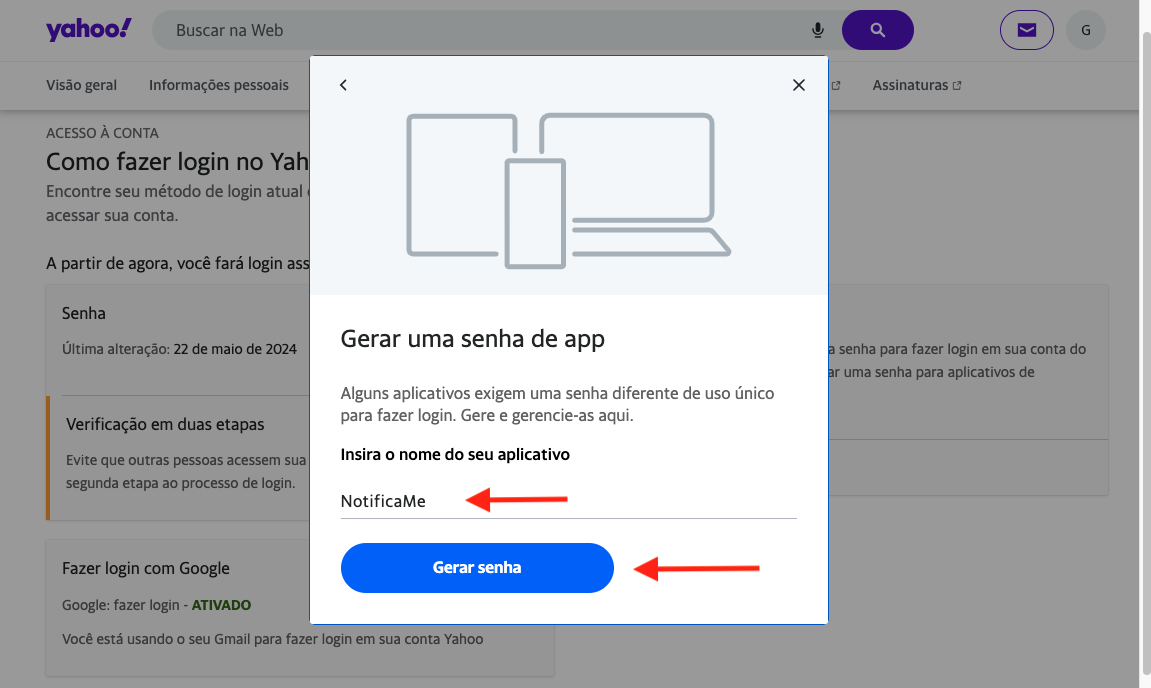
Senhas de Aplicativos
Senhas de Apps
Senhas de aplicativos oferecem uma proteção adicional para sua conta. Ao utilizar senhas exclusivas para cada aplicativo que precise acessar seu email, você reduz o risco de comprometer sua senha principal.
Gmail
1. Acesse sua conta do Gmail.
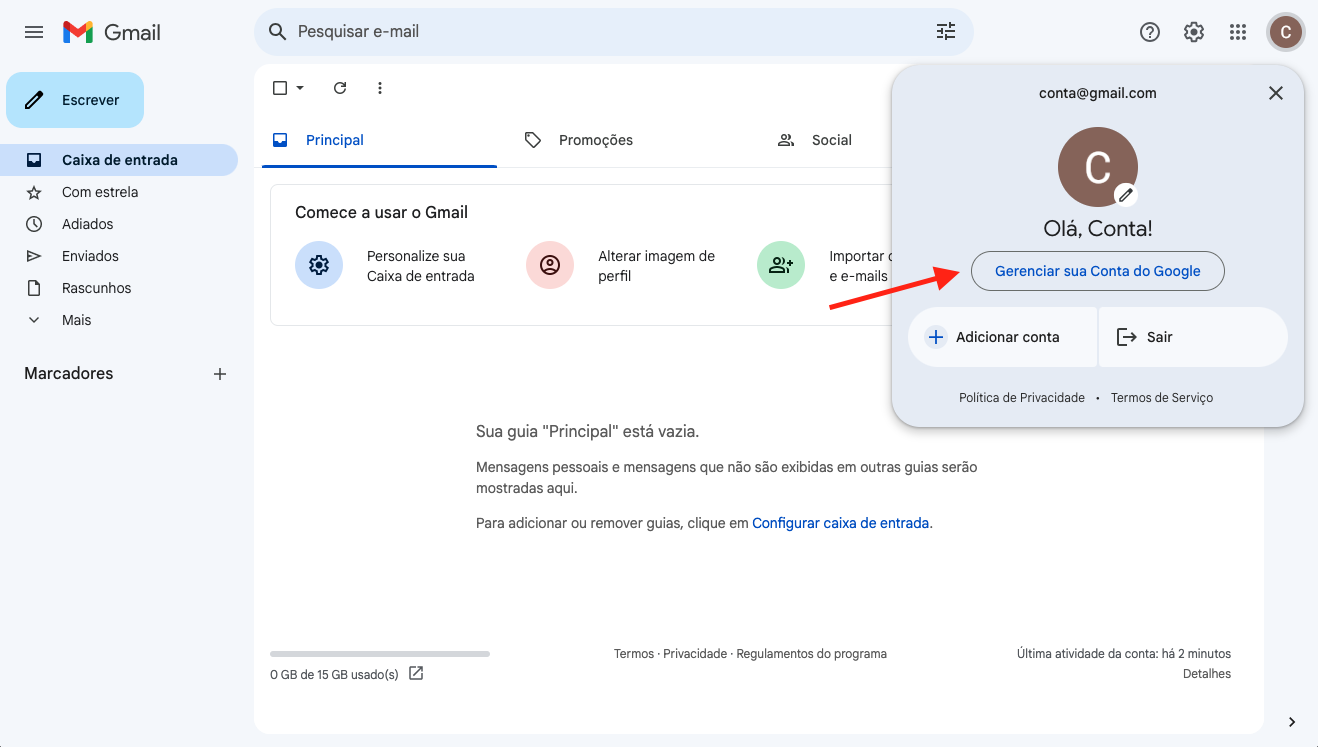
2. Clique no ícone da sua conta e selecione Gerenciar sua Conta do Google.
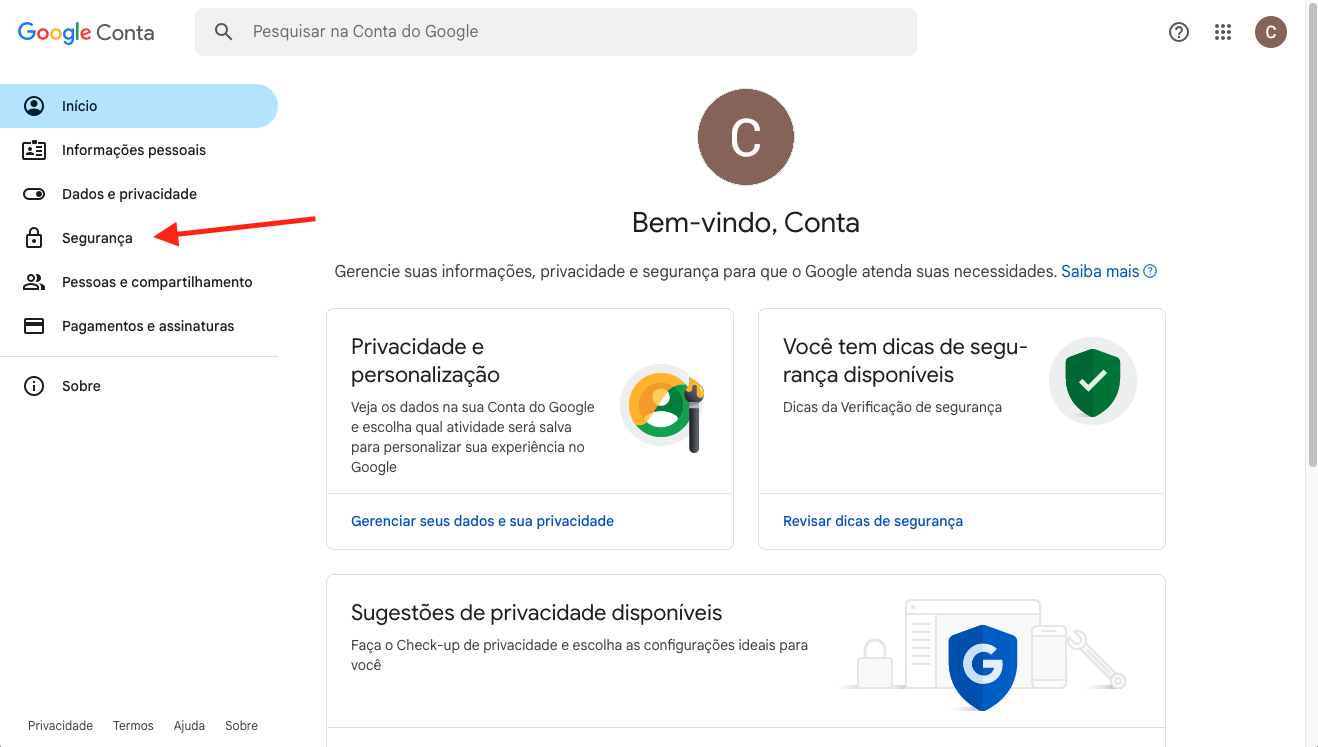
3. Na barra lateral, clique na seção Segurança.
4. Desça a página até encontrar o menu Como você faz login no Google e selecione Senhas de app.
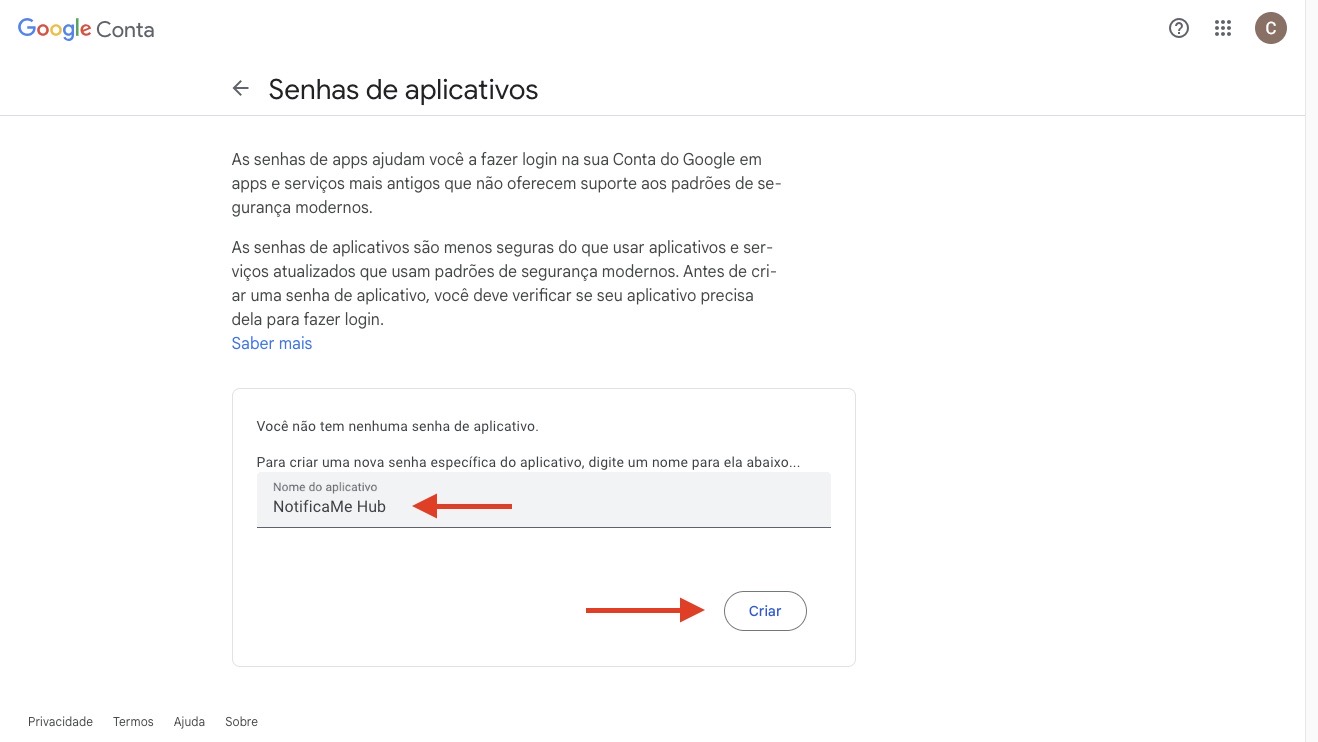
5. Digite um nome para se lembrar do aplicativo para o qual está criando a senha e clique em Criar.
6. Copie a senha e guarde-a em um lugar seguro, como um gerenciador de senhas.
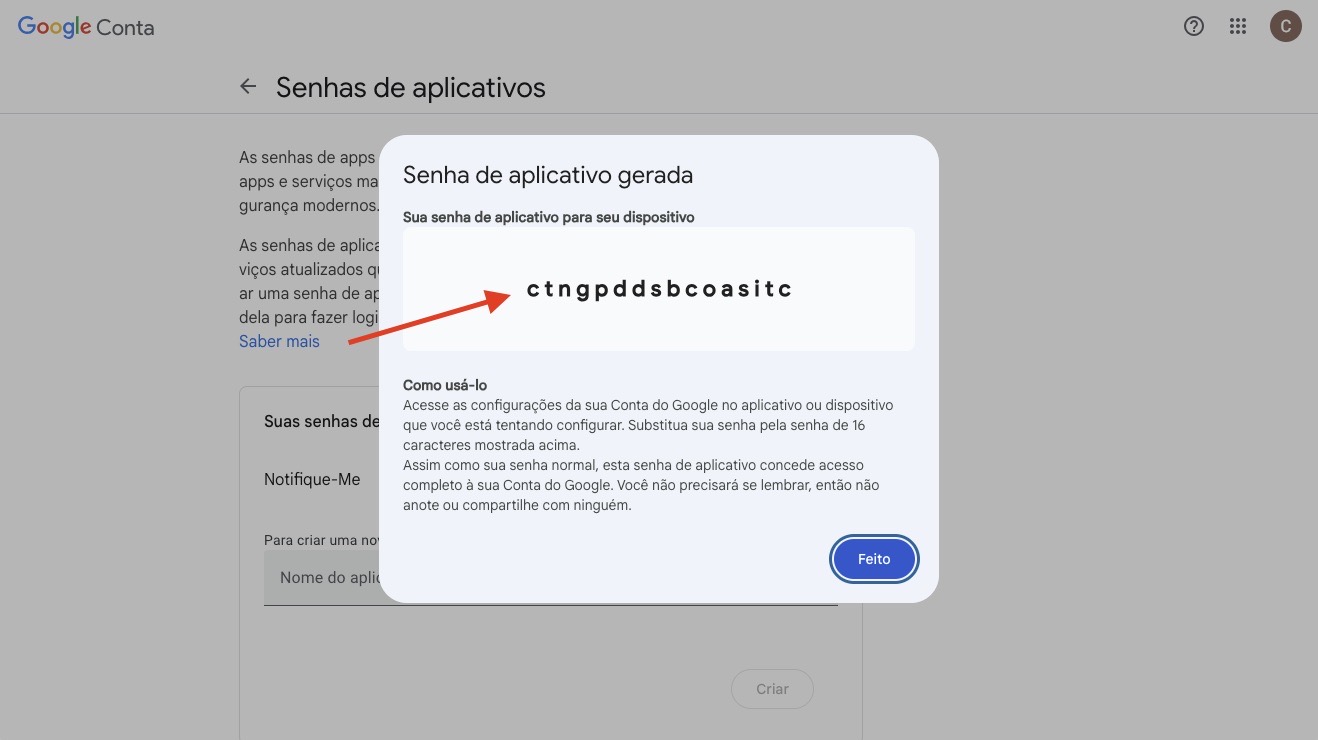
Tudo pronto! Na próxima vez que acessar um aplicativo, utilize sua nova senha específica para ele, em vez da senha padrão.
Se preferir criar a senha pelo celular, acesse o aplicativo do Gmail e siga o mesmo procedimento.
Como excluir uma senha de aplicativo
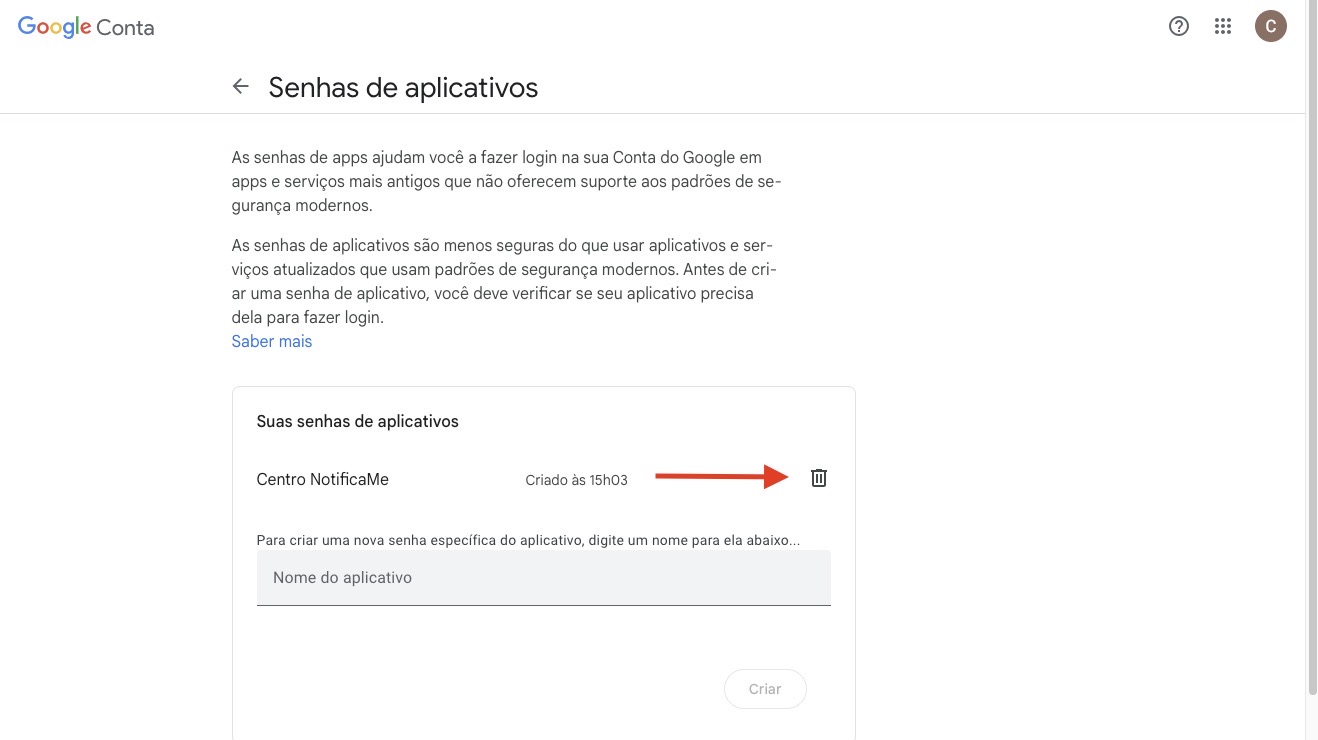
É simples! No mesmo local onde você cria senhas, encontrará uma lista delas. Para excluir, basta clicar no ícone da lixeira e confirmar.
Outlook
1. Acesse sua conta do Outlook.
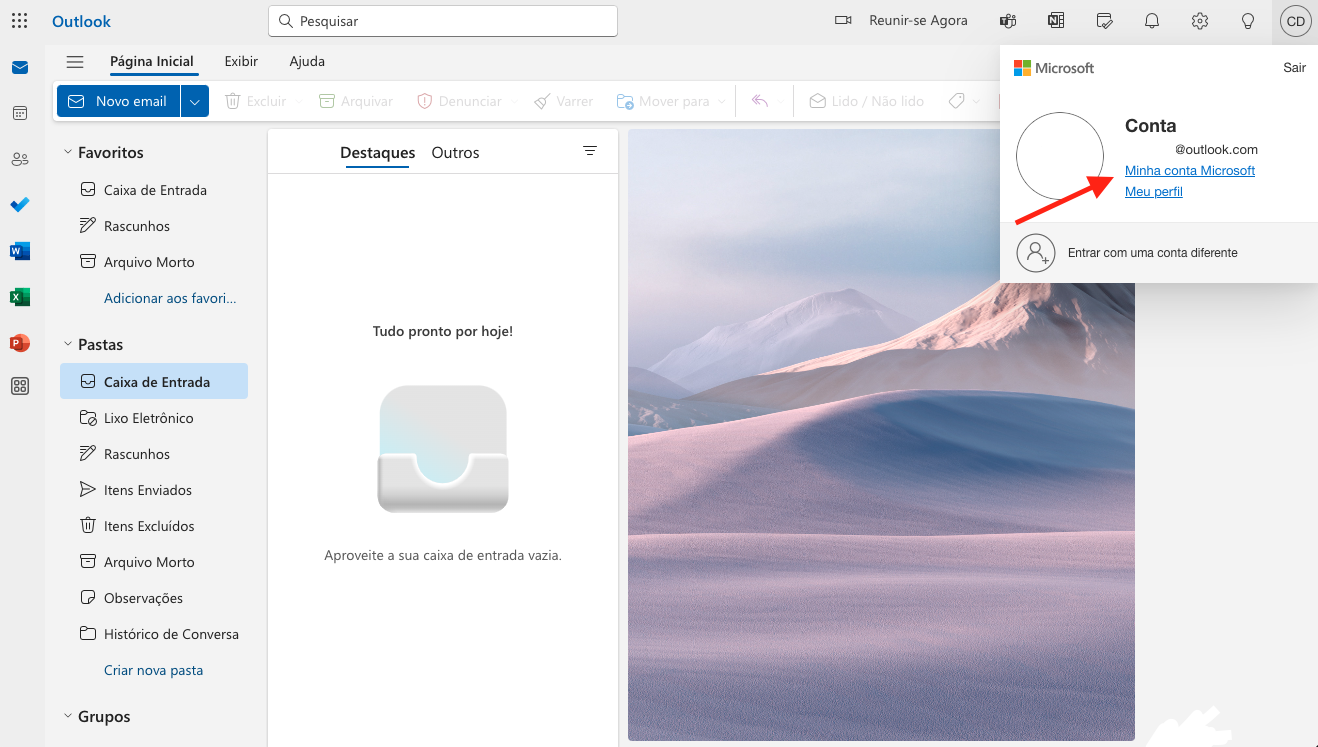
2. Clique no ícone da sua conta e acesse Minha conta Microsoft.
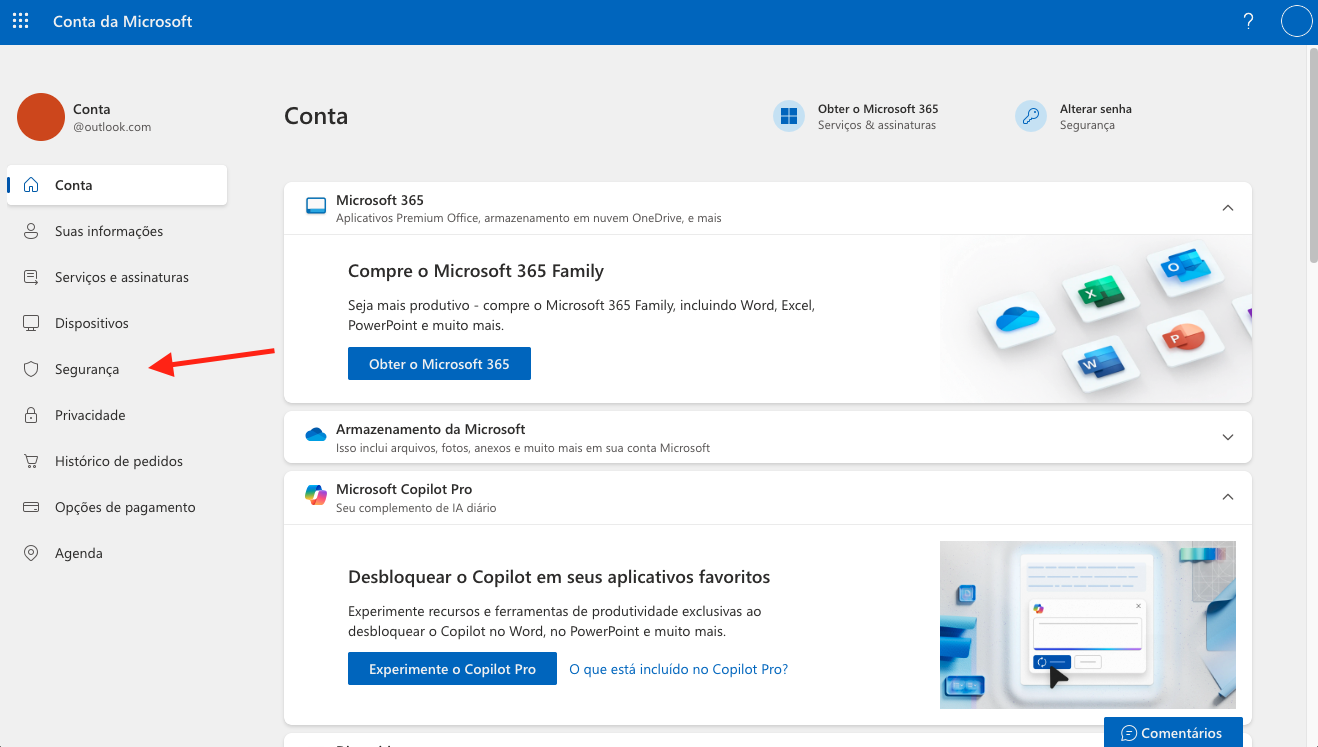
3. Na barra lateral, clique na seção Segurança.
4. Em Segurança adicional, no campo Verificação em duas etapas, clique em Ativar e siga o passo a passo para habilitar este fator de segurança.
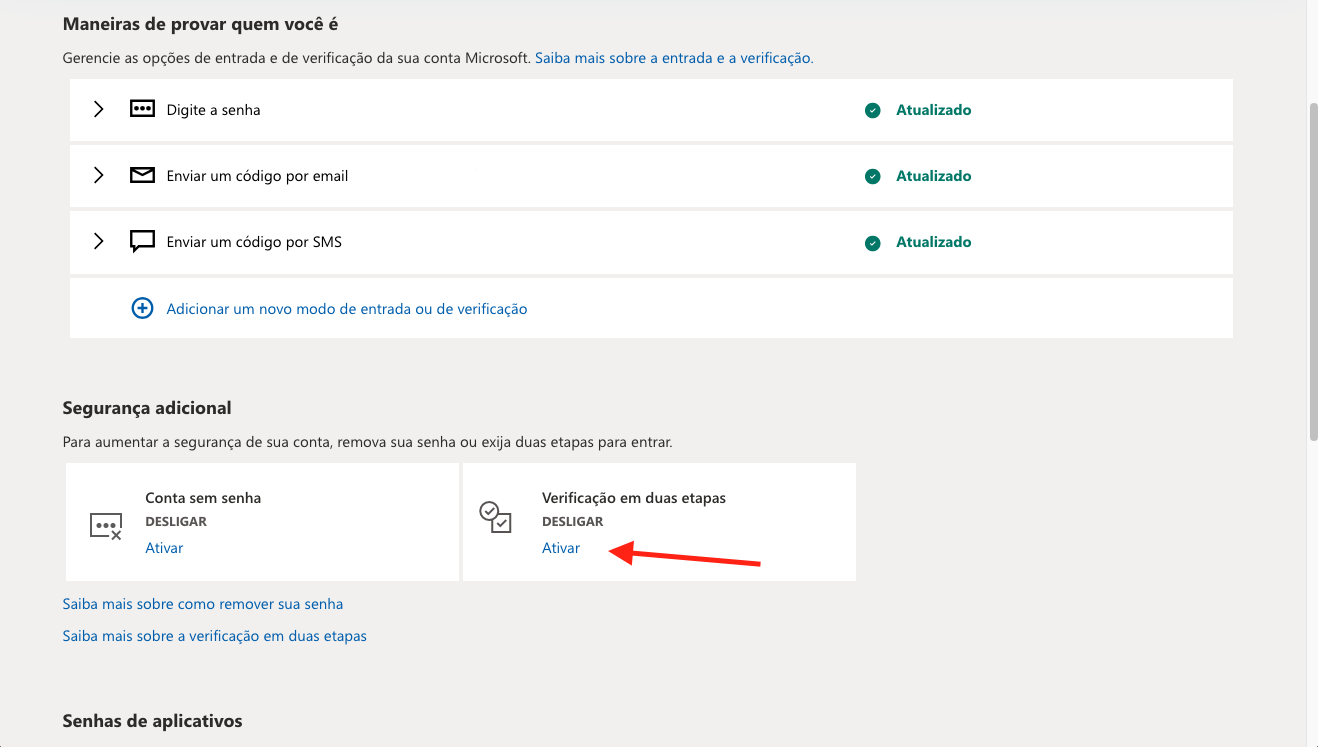
5. Com a verificação de duas etapas ativada, aparecerá uma nova seção Senhas de aplicativos. Clique no botão Criar uma nova senha de aplicativo.
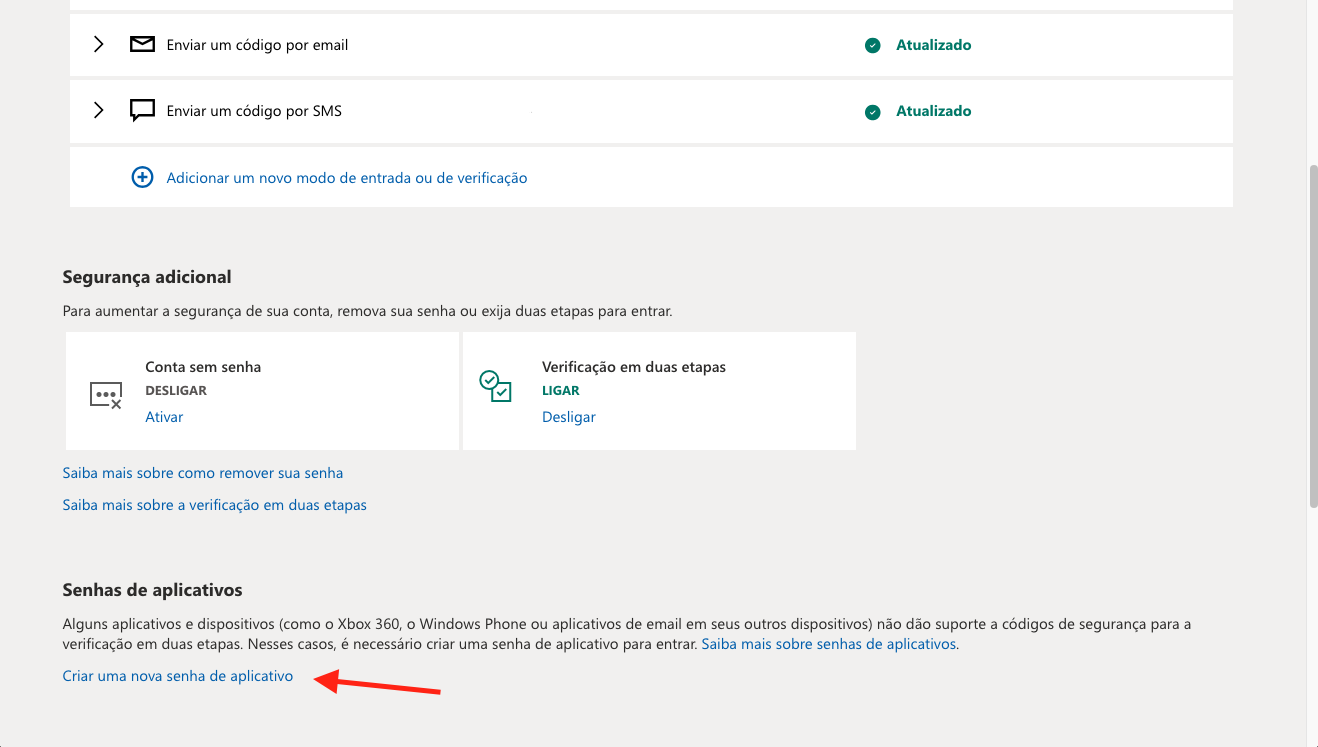
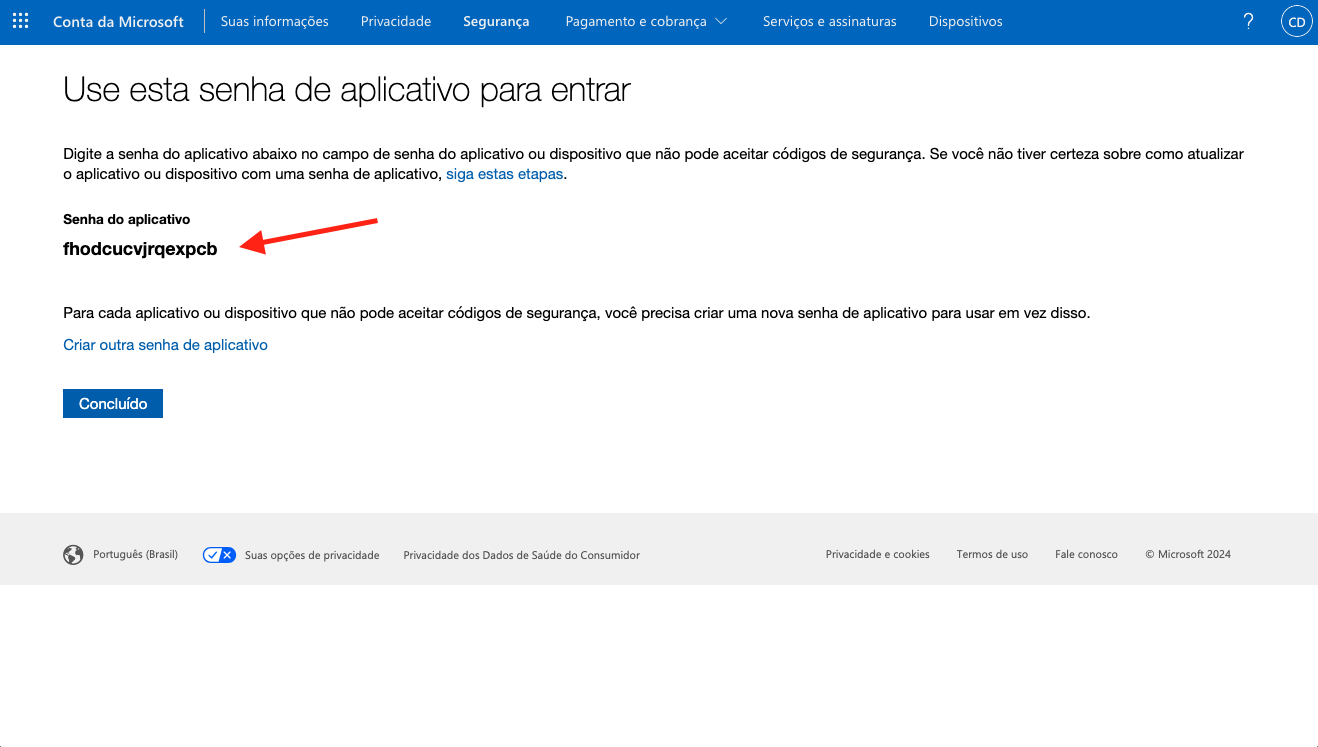
6. Sua nova senha de aplicativo foi gerada! Agora, utilize-a para acessar o aplicativo.
Yahoo Mail
1. Acesse sua conta do Yahoo Mail.
2. Clique no ícone da sua e conta e acesse Informações da conta.
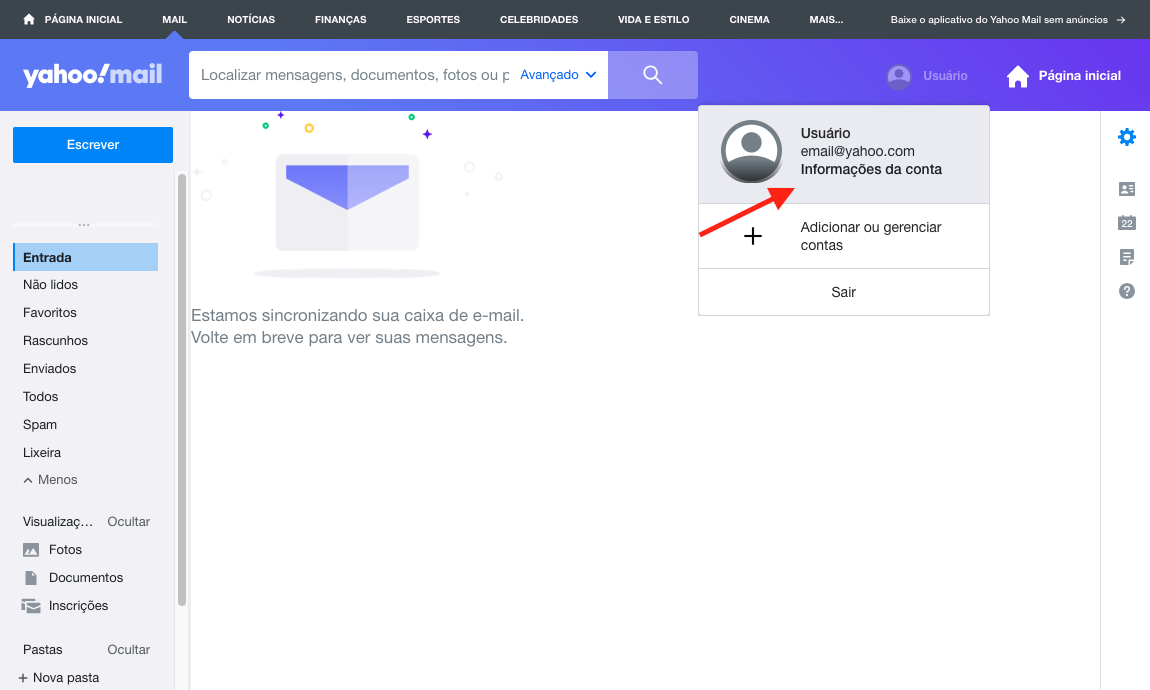
3. Clique na seção Segurança.
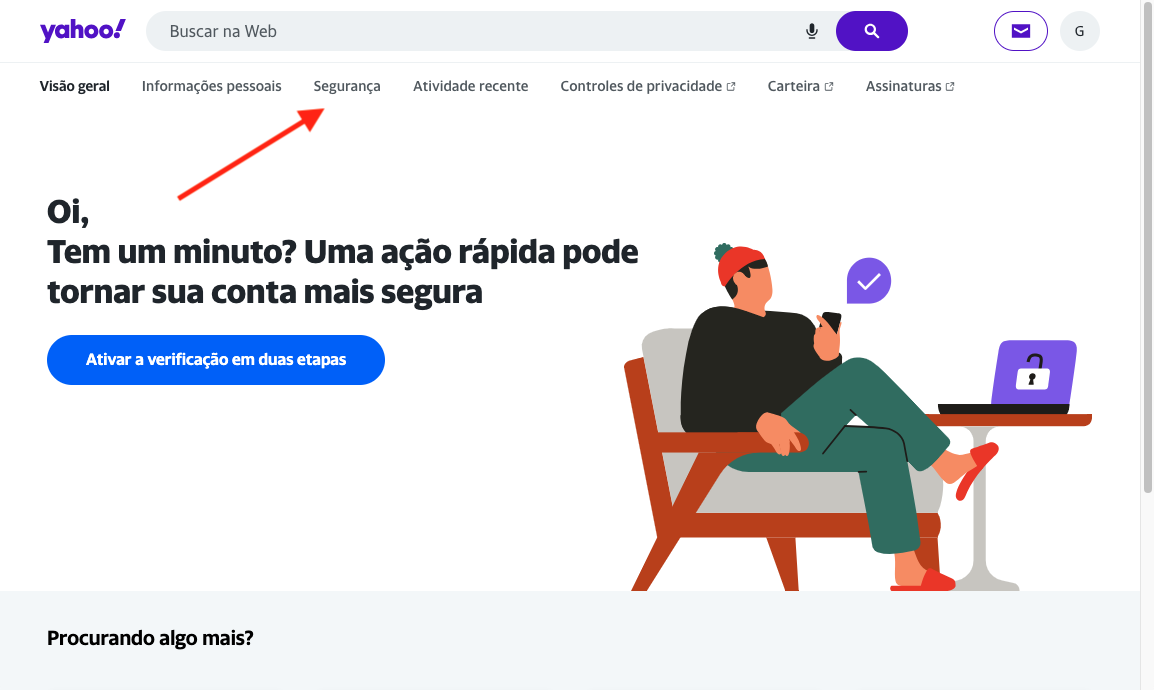
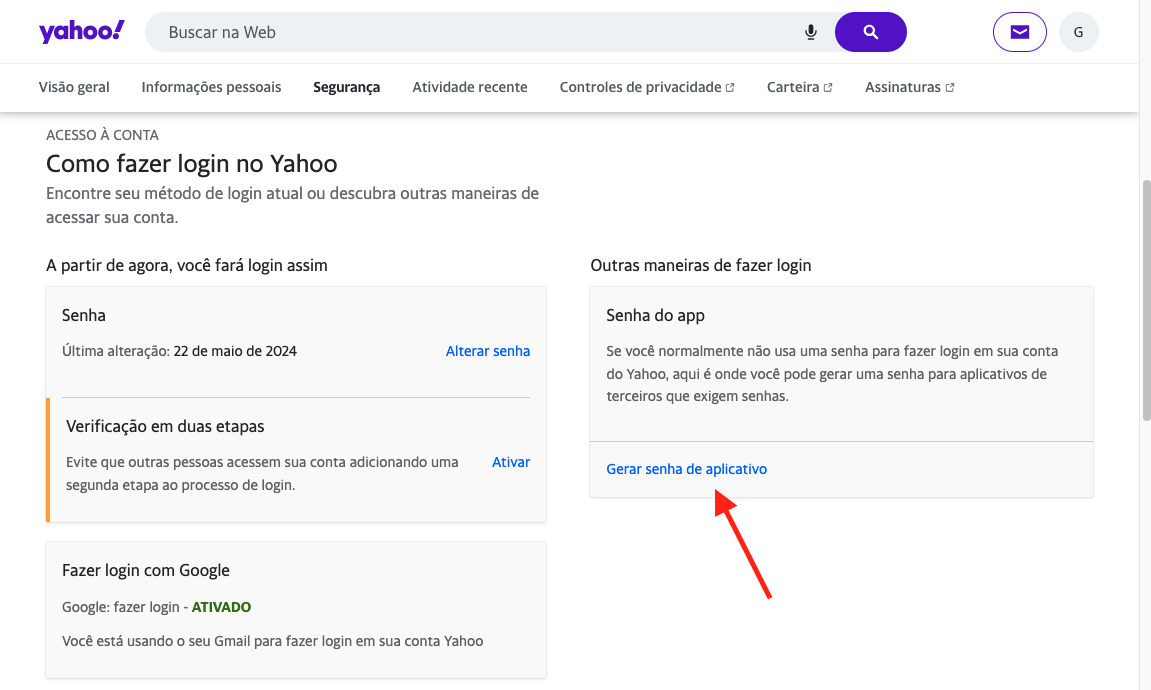
4. Desça a página até encontrar o menu Senha do app e clique no botão Gerar senha de aplicativo.
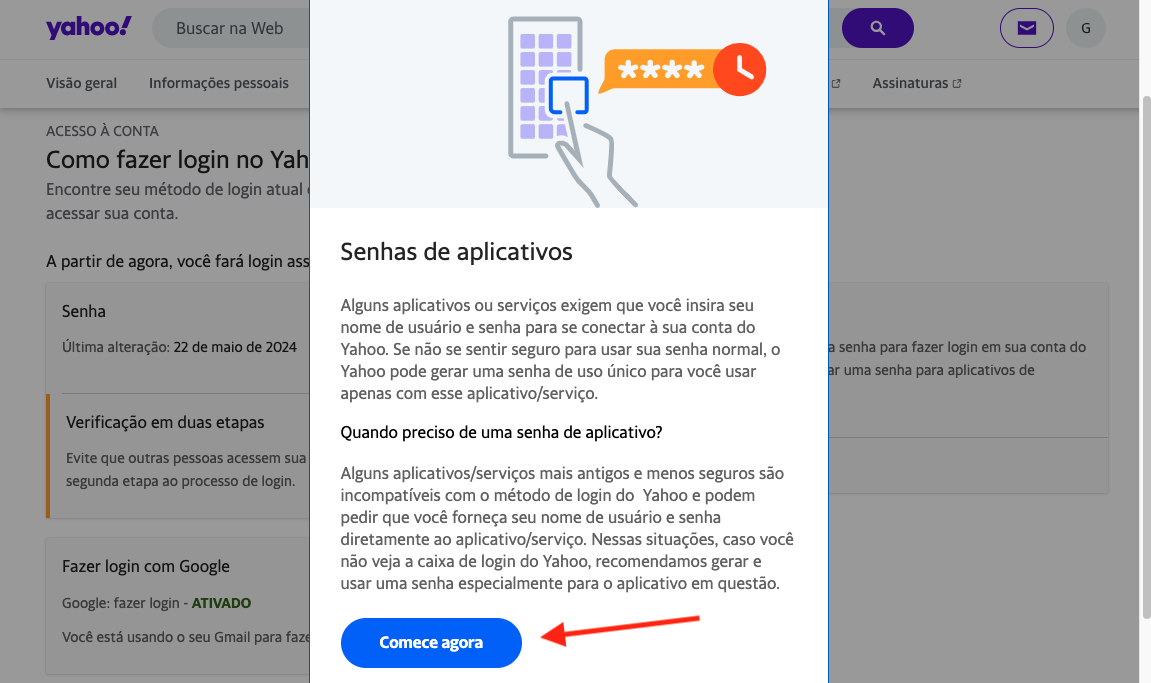
5. Leia com atenção e clique no botão Começar agora.
6. Digite um nome para se lembrar do aplicativo para o qual está criando a senha e clique em Gerar senha.